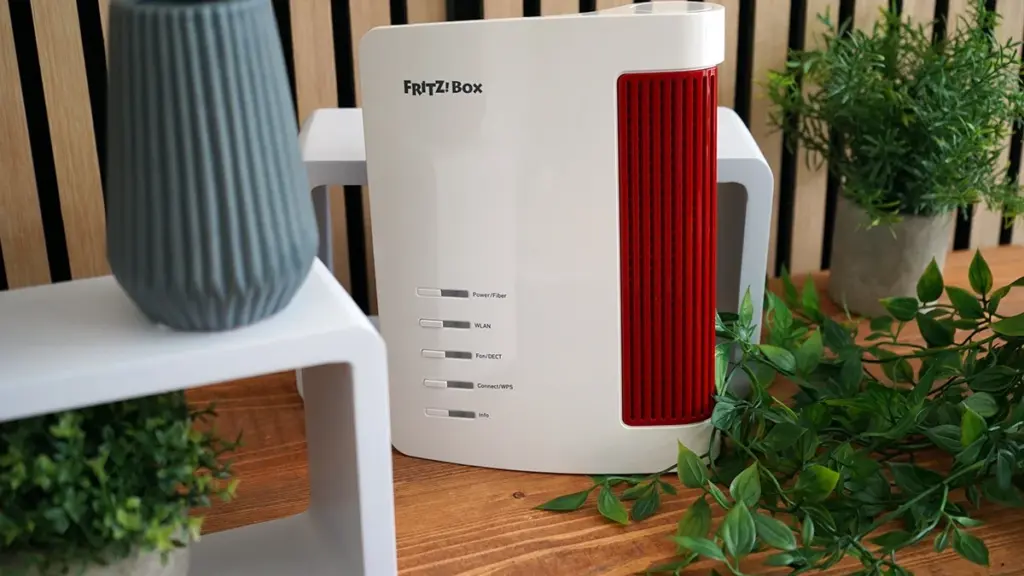
Det vigtigste kort fortalt
- FritzBox-routere med USB-tilslutning kan bruges som NAS-lager i hjemmenetværket.
- En ekstern SSD tilsluttet USB-3.1-porten giver den bedste ydelse – markant hurtigere end ældre HDD-løsninger.
- Aktivér Power Mode (USB 3.0/3.1) i routermenuen i stedet for den langsommere Green Mode.
- Aktuelle FritzBox-modeller bruger det sikre SMBv3-protokol – det usikre SMBv1 er som standard deaktiveret.
- Til fjernadgang anbefales en VPN-forbindelse via WireGuard – sikker og nem at sætte op.
- Vigtige data bør ikke udelukkende ligge på router-NAS: der er ingen RAID-beskyttelse og ingen indbygget backup-funktion.
Hvad har du egentlig brug for?
Har du en FritzBox derhjemme og spekuleret på, hvad USB-stikket på bagsiden egentlig bruges til? Svaret er enkelt: det forvandler din router til et fuldt funktionsdygtigt netværkslager – altså et såkaldt NAS (Network Attached Storage). Slut en USB-stick eller en ekstern harddisk til, og pludselig er filerne tilgængelige for alle enheder i hjemmenetværket – PC, smartphone, Smart-TV eller spillekonsol.
Det er praktisk for hele familien. Dokumenter kan redigeres på laptopen, feriebilleder gennemses på tabletten, og 4K-film afspilles direkte på fjernsynet – helt uden en separat NAS-enhed eller en computer, der kører hele tiden.
Hvad skal du bruge?
Grundlæggende er der tre ting, du har brug for: en FritzBox med USB-tilslutning, et egnet lagermedie og et par minutters tid til opsætningen.
Frem for en simpel USB-stick eller en ældre harddisk (HDD) anbefales en ekstern SSD. Den er hurtigere, mere støjsvag og mere pålidelig. Kombineret med USB-3.1-porten på nogle moderne FritzBox-modeller opnår du overførselshastigheder, der uden problemer understøtter flydende 4K-streaming.
Alle aktuelle FritzBox-modeller med USB-tilslutning egner sig grundlæggende til formålet. FritzBox 5690 Pro er særligt anbefalelsesværdig – den kombinerer USB 3.1, Wi-Fi 7 samt support for både DSL og fiber. Leder du efter et mere prisvenligt alternativ, er DSL-modellen FritzBox 7590 AX et godt valg med USB 3.0 og Wi-Fi 6.
Trin for trin: Opsætning i routermenuen
Så snart USB-lageret er tilsluttet, klarer du konfigurationen nemt via din browser:
- Åbn routermenuen: Indtast adressen http://fritz.box/ i din browser og log ind med din FritzBox-adgangskode.
- Aktivér NAS-funktionen: Gå til Heimnetz, USB/Speicher og Geräteübersicht. Sørg for, at indstillingen Speicher-(NAS)-Funktion von FRITZ!Box aktiv er afkrydset. Her kan du også se, hvilket lager der er tilsluttet, og hvor meget plads der er tilbage.
- Sæt USB-tilstand til Power Mode: Klik på fanen USB-Einstellungen. Vælg indstillingen Power Mode (USB 3.0/3.1) under “USB-strømsparetilstand”. Den forudindstillede Green Mode bremser hastigheden markant – ned til USB 2.0-niveau.
- Del netværksdrevet: Skift til fanen Heimnetzfreigabe og aktivér Zugriff über ein Netzlaufwerk (SMB). Dermed kan du tilgå lageret via Windows Stifinder eller Finder på din Mac.
Hvorfor er Green Mode aktiveret som standard? USB-3.0-porte kan forstyrre 2,4 GHz Wi-Fi-signalet. Da mange smart home-enheder netop bruger dette frekvensbånd, vælger Fritz som standard den langsommere, men interferensfri Green Mode.
Vælg det rette filsystem
Inden du tilslutter USB-lageret, bør det formateres på din computer. FritzBox kan ikke selv formatere – det skal gøres på forhånd. Men hvilket filsystem er det rigtige valg?
| Filsystem | Kompatibilitet | Særlige kendetegn |
| exFAT (anbefales) | Windows, macOS, Linux | Moderne standard, ingen 4 GB-filstørrelsesgrænse, problemfri brug på tværs af platforme |
| NTFS | Windows (nativt), macOS (læsning) | Markant hurtigere siden FritzOS 8.0 – godt valg til rene Windows-miljøer |
| FAT32 | Universel | Forældet, maks. 4 GB pr. fil – anbefales ikke |
| ext2/3/4 | Linux | Kun relevant for Linux-brugere |
Sådan formaterer du under Windows
Højreklik på Windows Start-menuen og vælg Diskhåndtering. Højreklik derefter på det ikke-allokerede område på dit USB-lager (den sorte bjælke), vælg Nyt simpelt volume, og følg guiden. Vælg helst exFAT som filsystem.
Opret brugere og tildel adgangsrettigheder
For at alle i husstanden kan få adgang til FritzBox-lageret, har hver person brug for sin egen brugerkonto. Det er hurtigt gjort og sikrer desuden, at børn ikke ved en fejl sletter vigtige filer.
- Åbn brugerstyringen: Gå til System og FRITZ!Box-Benutzer. Her ses alle eksisterende konti.
- Rediger eller opret en bruger: Klik på blyantsikonet ved en eksisterende konto, eller opret en ny. Angiv et individuelt brugernavn og en stærk adgangskode.
- Aktivér NAS-adgang: Under “Tilladelser” skal indstillingen Zugang zu NAS-Inhalten være aktiveret. Kun da har kontoen adgang til filerne.
- Tildel mappeadgang individuelt (valgfrit): Klik på Individuelle Einstellungen og Zugriffsberechtigung einstellen for at give bestemte brugere adgang til specifikke mapper. På den måde kan dit barn eksempelvis kun se mappen “Film” – ikke dine private dokumenter.
To-faktor-godkendelse (2FA)
Inden du ændrer brugerrettigheder, kræver FritzBox en sikkerhedsbekræftelse – enten ved at trykke på en knap på routeren eller via en kode fra en authenticator-app. Det forhindrer, at uvedkommende kan ændre indstillinger, selv om de kortvarigt har adgang til din browser.
Stream film og musik: Opsæt medieserveren
FritzBox gennemsøger automatisk tilsluttede USB-lagringsenheder for videoer, musik og billeder og stiller dem til rådighed som en DLNA-medieserver. Smart-TV’er, spillekonsoller og lydsystemer genkender den med det samme – helt uden adgangskode og uden opsætning på fjernsynet.
Du aktiverer medieserveren under Heimnetz og Mediaserver. Under fanen “Einstellungen” vælger du, hvilke tilsluttede drev der skal deles.
Husk privatlivsbeskyttelsen
Medieserveren deler alle mediefiler på det valgte drev – uden adgangskodebeskyttelse for alle enheder i hjemmenetværket. Hvis der på samme lager ligger indhold, du ikke ønsker at dele med alle i husstanden, bør du flytte det til en separat partition eller et andet lager, som du ikke aktiverer i medieserveren.
Hvilken app egner sig bedst til DLNA-adgang?
På smartphones og tablets fungerer den gratis app VLC særligt godt – den finder automatisk FritzBox-medieserveren. På Smart-TV’et søger du blot efter “Hjemmenetværk” eller “Medieenheder” i kildeindstillingerne.
Sikkerhed: Hvorfor SMBv1 er en risiko – og hvorfor du ikke behøver at bekymre dig
Den ældre netværksprotokol SMBv1 var i årevis en velkendt sikkerhedssårbarhed – WannaCry-virussen udnyttede netop denne svaghed. Den gode nyhed til FritzBox-brugere: i alle aktuelle FritzOS-versioner er SMBv1 deaktiveret som standard. Din router bruger automatisk det langt mere sikre SMBv3.
Du kan tjekke dette under Heimnetz, USB/Speicher og Heimnetzfreigabe. Der bør enten ikke være nogen aktiveringsindstilling for SMBv1 synlig – eller den bør forblive deaktiveret. Aktivér kun SMBv1, hvis du absolut skal integrere ældre enheder som Windows XP eller meget gamle netværksprintere. Det frarådes dog af sikkerhedsmæssige årsager.
Tilgå FritzBox-lageret udefra
Vil du have adgang til dine gemte dokumenter på ferie, eller vil du bruge din hjemmesamling af film fra udlandet? Det er muligt – men bør implementeres sikkert. En ubeskyttet FTP-portåbning er eksempelvis ikke en god idé.
Metode 1: VPN med WireGuard (anbefales)
Dette er den sikreste og mest moderne løsning. Din enhed opretter en krypteret tunnel til FritzBoxen og opfører sig præcis, som om du er hjemme på Wi-Fi. Opsætningen tager kun få minutter:
- Opsæt MyFritz: Gå til Internet og MyFRITZ!-Konto, og registrer dig gratis. MyFritz sikrer, at din FritzBox altid er tilgængelig under den samme adresse – selv når din internetudbyder skifter IP-adresse dagligt.
- Opret WireGuard-forbindelse: Gå til Internet, Freigaben og VPN (WireGuard). Opret en ny forbindelse. FritzBox genererer automatisk en QR-kode.
- Scan QR-koden: Åbn den gratis WireGuard-app på din smartphone og scan QR-koden – så er du klar. Herefter kan du aktivere VPN-forbindelsen med ét tryk og tilgå NAS-lageret præcis som derhjemme.
Metode 2: MyFritz-webportalen (enklere, men mindre fleksibel)
Uden VPN-opsætning kan du tilgå FritzBox-grænsefladen – og dermed også NAS-området – via myfritz.net i din browser. Forbindelsen er SSL-krypteret. Forudsætningen er, at den anvendte brugerkonto har tilladelserne Zugang auch aus dem Internet erlaubt og Zugang zu NAS-Inhalten aktiveret under System, FRITZ!Box-Benutzer og blyantsikonet. Derudover kræver FritzBox to-faktor-godkendelse ved fjernadgang.
Sikkerhedstip til fjernadgang
Opret en separat brugerkonto med en stærk adgangskode til fjernadgang. Tildel kun de rettigheder, der er absolut nødvendige. Aktivér desuden Push-service under System og Push-Service, så FritzBox sender dig en e-mail, når nogen logger ind udefra.
FritzBox som NAS: Fordele og ulemper
Fordele
- Ingen ekstra enhed nødvendig
- Meget lavt strømforbrug
- Enkel opsætning på få minutter
- Indbygget DLNA-medieserver
- Sikker fjernadgang via WireGuard
- Detaljeret brugerstyring
Ulemper
- Ingen RAID – ingen beskyttelse ved drevfejl
- Ingen automatisk intern backup
- Begrænset ydelse ved mange samtidige forbindelser
- Medieserveren deler altid hele drevet
Vigtigt: Glem ikke backup!
FritzBox-NAS har intet RAID-system. Hvis USB-stikket eller den eksterne harddisk går i stykker, er alle data tabt. Brug derfor router-NAS primært til medier og mindre vigtige filer. For billeder, vigtige dokumenter og sikkerhedskopier gælder 3-2-1-reglen: tre kopier, på to forskellige medier, hvoraf én opbevares uden for hjemmet – eksempelvis i skyen.
FritzBox som NAS: Konklusion
NAS-funktionen i FritzBox er en praktisk og billig løsning for alle, der ønsker at dele billeder, musik og film i hjemmenetværket – eller lejlighedsvis vil have adgang til filer udefra. Opsætningen er enkel, og sikkerhedsstandarderne er på et moderne niveau takket være SMBv3 og WireGuard-VPN.
Den, der derimod har brug for et pålideligt arkiv til sine vigtigste data, kommer ikke uden om en dedikeret NAS-enhed med RAID-funktion – eller bør som minimum supplere router-NAS med en cloud-backup-løsning.