Forbind AirPods med iPhone eller iPad
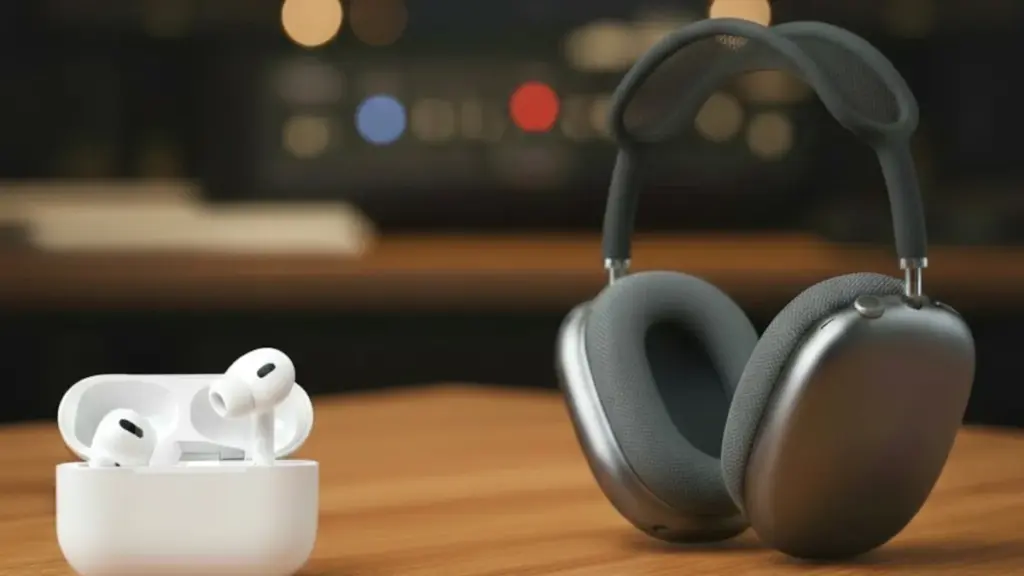
AirPods hører til de mest populære trådløse høretelefoner i verden. Modeller som AirPods Pro 2, AirPods Pro 3 og AirPods 4 ANC er særligt nemme at tilslutte. Selv over-ear-modellen AirPods Max 2 er klar på ingen tid – i hvert fald i teorien.
I praksis dukker spørgsmål som “Hvorfor forbinder mine AirPods sig ikke?” eller “Hvordan parrer man AirPods med Android?” jævnligt op. Bare rolig – denne guide guider dig trin for trin gennem hele processen og fortæller dig, hvad du gør, når noget går galt.
Forbind AirPods med iPhone eller iPad
Det er allernemmest at tilslutte AirPods til Apple-enheder. Følg disse trin:
- Slå Bluetooth til – Åbn Indstillinger på din iPhone eller iPad og aktivér Bluetooth.
- Læg AirPods i etuiet – Sørg for, at begge øretelefoner ligger i ladeetuiet.
- Åbn låget – Hold ladeetuiet tæt på din iPhone eller iPad.
- Forbindelsesvinduet vises automatisk – Tryk på “Forbind”.
- Afslut opsætningen – Følg instruktionerne på skærmen.
En stor fordel: Når AirPods er parret med dit Apple-ID, forbinder de sig automatisk med alle tilknyttede enheder fremover.
Manuelt forbind AirPods (aktiver parringstilstand)
Virker den automatiske forbindelse ikke, kan du altid parre dine AirPods manuelt. Sådan gør du:
- Læg AirPods i ladeetuiet
- Åbn låget
- Hold knappen på bagsiden – eller berøringsfladen foran under LED-indikatoren – nede
- Vent, til LED-lyset blinker hvidt
- Vælg AirPods i din enheds Bluetooth-indstillinger
Forbind AirPods med Android
Du behøver ikke en iPhone for at bruge AirPods. De fungerer fint med Android-enheder – dog med visse begrænsninger.
- Aktivér Bluetooth på din Android-smartphone
- Læg AirPods i ladeetuiet
- Åbn låget
- Hold knappen på bagsiden nede
- Vælg AirPods fra listen over tilgængelige enheder
Vigtigt at vide: Nogle funktioner er begrænsede på Android – det gælder blandt andet automatisk enhedsskift, Siri-integration og visning af batteristatus.
Forbind AirPods med laptop eller pc
Tilslutningen til en computer fungerer på samme måde som med en smartphone. Processen er identisk for både Windows og Mac.
Windows eller Mac
- Slå Bluetooth til på computeren
- Sæt AirPods i parringstilstand
- Vælg enheden fra Bluetooth-listen på din laptop eller MacBook
Forbind AirPods Max og Max 2 med iPhone eller iPad
- Aktivér Bluetooth
- Tag AirPods Max ud af etuiet
- Hold dem tæt på din iPhone
- Tryk på “Forbind”, når vinduet dukker op
Manuelt par AirPods Max og Max 2
Hvis den automatiske forbindelse ikke virker, kan du gøre det manuelt:
- Hold støjkontrolknappen nede
- Vent, til statuslampen blinker hvidt
- Vælg AirPods Max i enhedens Bluetooth-indstillinger
Brug AirPods Max og Max 2 med kabel
AirPods Max kan også bruges med et kabel – solgt separat. Det giver dig tre praktiske fordele:
- Praktisk løsning, når batteriet er fladt
- Ideel til flyrejser eller ældre lydudstyr
- Kan reducere forsinkelse og samtidig forbedre lydkvaliteten
Nulstil AirPods – sådan gør du
Når ingenting andet hjælper, er et fabriksnulstil ofte løsningen. Her er fremgangsmåden:
- Læg AirPods i ladeetuiet
- Åbn låget
- Hold knappen på bagsiden – eller berøringsfladen foran – nede i cirka 15 sekunder. På AirPods Max skal du holde støjkontrolknappen og Digital Crown nede samtidig
- LED-lyset blinker først hvidt, derefter orange
- Tilslut herefter AirPods igen fra bunden
FAQ: Hyppige spørgsmål om AirPods
Aktivér Bluetooth på din enhed, åbn ladeetuiet, og vælg AirPods fra listen over enheder. På Apple-enheder vises der ofte automatisk et forbindelsesvindue, så det hele går endnu hurtigere.
Det sker typisk, fordi Bluetooth er slået fra, parringstilstanden ikke er aktiveret, eller fordi høretelefonerne allerede er forbundet til en anden enhed. Et tomt batteri kan også være synderen.
Læg AirPods i ladeetuiet, åbn låget, og hold knappen på bag- eller forsiden nede, indtil LED-lyset blinker hvidt. Nu er AirPods klar til at blive parret med en ny enhed.
Ja, det kan man sagtens. Aktivér Bluetooth, sæt AirPods i parringstilstand, og vælg dem fra enhedslisten. Vær dog opmærksom på, at visse funktioner enten er begrænsede eller mangler helt på Android.
Slå Bluetooth til på din laptop, aktiver parringstilstanden på AirPods, og vælg dem i Bluetooth-indstillingerne. Fremgangsmåden er stort set den samme som med en smartphone.
AirPods kan huske flere enheder, men er som regel kun forbundet til én ad gangen. Inden for Apples økosystem sker enhedsskiftet dog ofte helt automatisk.
Læg AirPods i ladeetuiet, åbn låget, og hold knappen på bagsiden nede i cirka 15 sekunder, indtil LED-lyset blinker orange. Herefter kan du parre AirPods på ny som om det var første gang.